5. Admin-Oberfläche
Um auf die Admin Oberfläche zu gelangen, geben sie die Ip-Adresse ihrer Homegear-Box mit dem zusatz “:2001/admin/” in ihren Web-Browser ein. Bei dem Erststart, erscheint ein Fenster, wo sie zunächst einen Benutzername mit Kennwort hinterlegen müssen. Bei allen weiteren aufrufen müssen sie sich nur noch damit Anmelden.
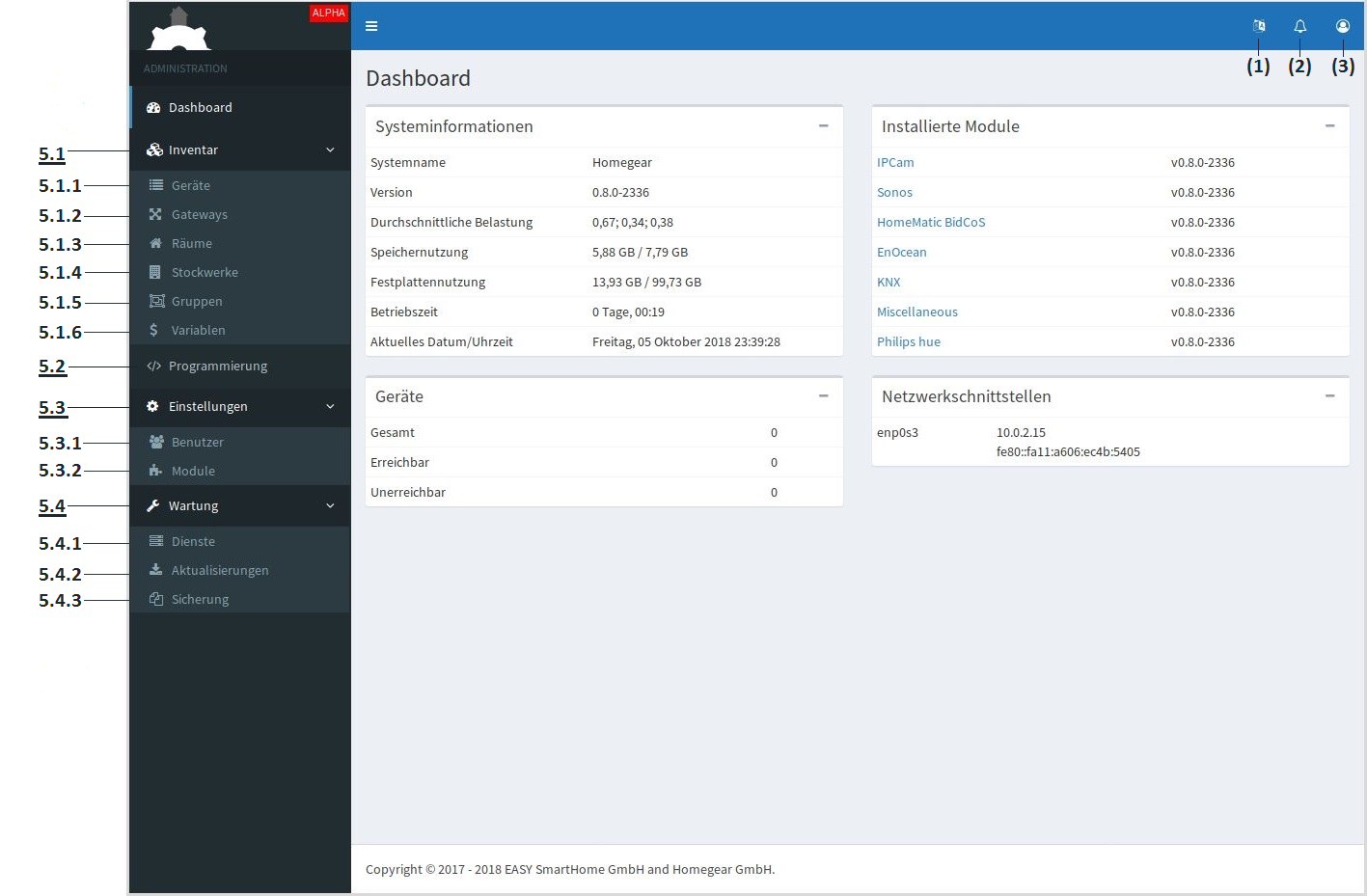
Nachdem sie sich erfolgreich eingeloggt haben, erscheint das Dashboard auf der Administrations Oberfläche. Hier können sie Informationen zu System, Installierte Module, Geräte und Netzwerkschnittstellen entnehmen. In der rechten oberen Ecke können sie unter:
(1) die Sprache einstellen
(2) System Meldungen einsehen
(3) Profileinstellungen ändern und sich ausloggen
5.1. Inventar
5.1.1. Geräte
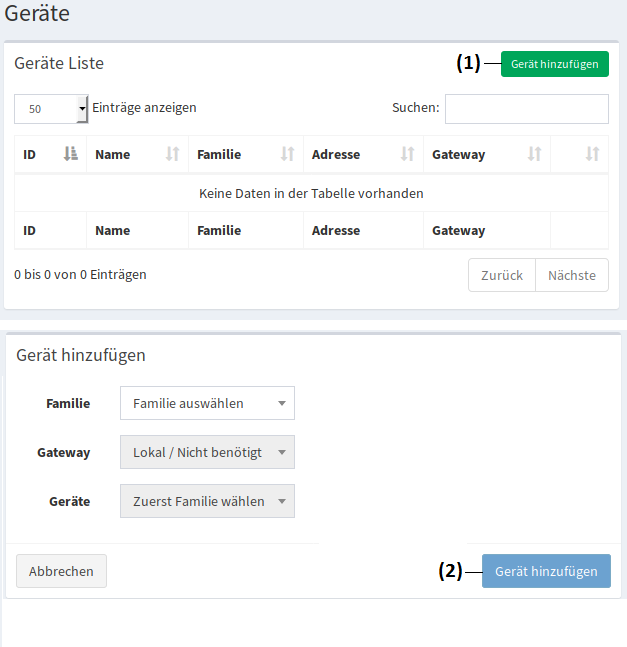
In der Geräte Liste werden alle verbundene Geräte angezeigt. Hier können auch neue Geräte hinzugefügt werden. Geräte können beispielsweise Taster, Lampen, Regler, Lautsprecher… kurzum, Sensoren und Aktoren sein.
5.1.1.1. Gerät hinzufügen
Um ein neues Gerät anzulegen, klicken sie auf “Gerät hinzufügen” (1). Anschließen wählen sie noch die Familie, das Gateway und das Gerät, welches sie hinzufügen wollen aus. Anschließend bestätigen sie das mit dem Button “Gerät hinzufügen” (2).
Note
Bevor sie ein Gerät anlegen, sollten sie bereits Gateways angelegt haben.
5.1.2. Gateways
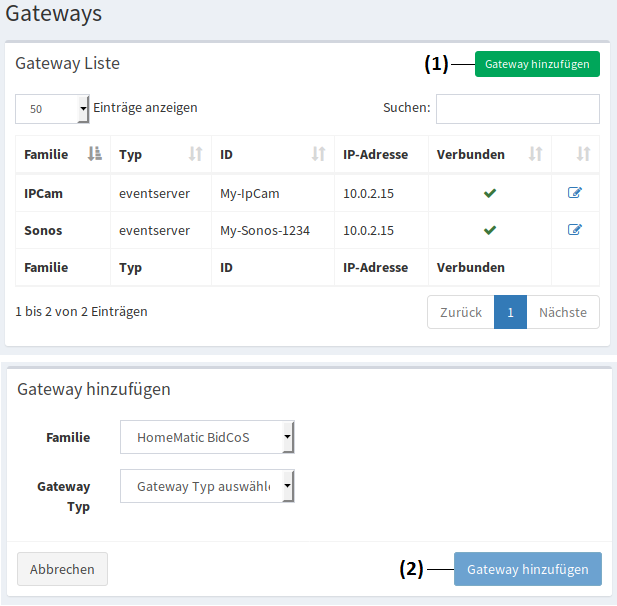
Gateways vermitteln zwischen Systeme mit unterschiedlichen Protokollen. Sie fungieren als Bindeglieder, die die Kommunikation zwischen der Homegear-Box und den Gerätesysteme ermöglichen. Gateways sind zwingend notwendig, damit sie ihre Geräte mit der Homegear-Box benutzen können.
5.1.2.1. Gateway hinzufügen
Um Gateways benutzen zu können, müssen diese zuerst hinzugefügt werden. Dazu klicken sie auf den Button “Gateway hinzufügen” (1). Anschließend wählen sie die Familie und den Gateway Typ aus und bestätigen das mit dem Button “Gateway hinzufügen” (2).
5.1.3. Räume
Hier können sie Räume anlegen und ihnen angelegte Geräte und Variablen zuweisen. Somit behalten sie den Überblick, welches Gerät in dem jeweiligen Raum involviert ist. Angelegte Räume werden in der Visualisierung angezeigt.
5.1.3.1. Raum hinzufügen
Note
Bevor sie einen Raum anlegen, sollten sie bereits Geräte angelegt haben.
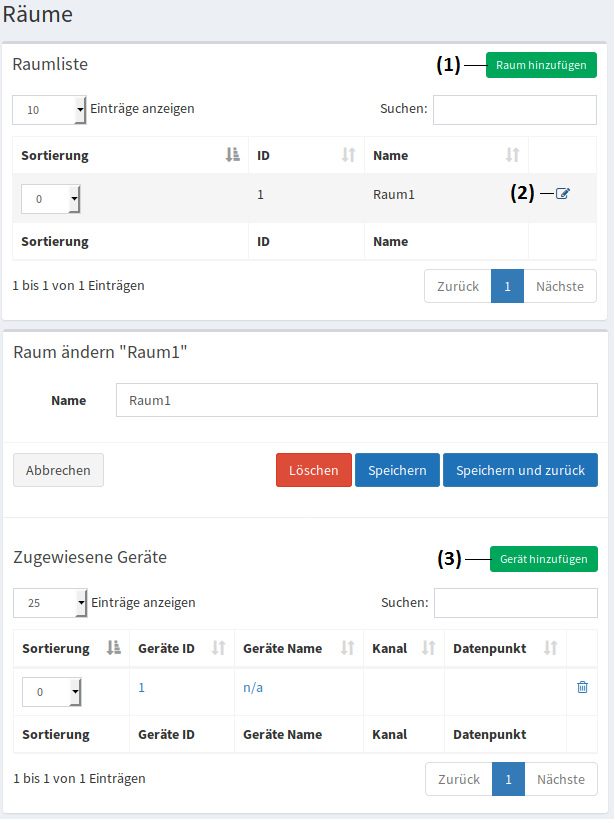
Um einen Raum anzulegen, klicken sie auf “Raum hinzufügen” (1). Anschließend müssen sie diesem einen Namen vergeben und Speichern. Danach können sie unter “Raum ändern” (2) diesem Geräte hinzufügen (3). Anschließend Speichern.
5.1.4. Stockwerke
Hier können sie Stockwerke anlegen, und ihnen angelegte Räume zuweisen. Somit behalten sie den Überblick, welche Räume in den jeweiligen Stockwerken vorhanden sind. Angelegte Räume werden in der Visualisierung angezeigt
5.1.4.1. Stockwerk hinzufügen
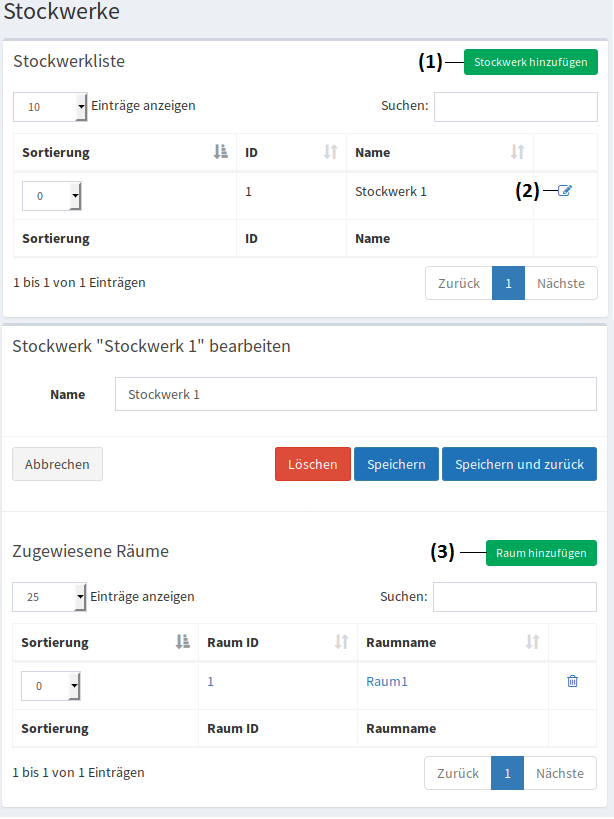
Um ein Stockwerk anzulegen, klicken sie auf “Stockwerk hinzufügen” (1). Anschließend müssen sie diesem einen Namen vergeben und Speichern. Danach können sie unter “Stockwerk bearbeiten” (2) diesem Räume hinzufügen (3). Anschließend Speichern.
5.1.5. Gruppen
Gruppen können angelegt werden um einzelne Geräte zu Gruppieren. So können beispielsweise Raum übergreifend alle Beleuchtungen verwaltet und gesteuert werden. Gruppen werden in der Visualisierung angezeigt.
5.1.5.1. Gruppe hinzufügen
..note::Bevor sie eine Gruppe anlegen, sollten sie bereits Geräte angelegt haben.
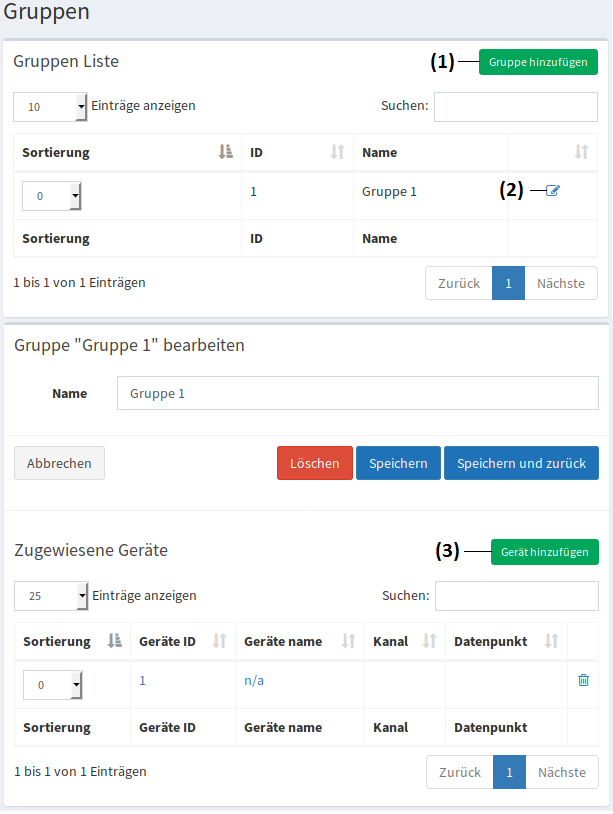
Um eine Gruppe anzulegen, klicken sie auf “Gruppe hinzufügen” (1). Anschließend müssen sie dieser einen Namen vergeben und Speichern. Danach können sie unter “Gruppe bearbeiten” (2) dieser Geräte hinzufügen (3). Anschließend Speichern.
5.1.6. Variablen
5.1.6.1. Variable hinzufügen
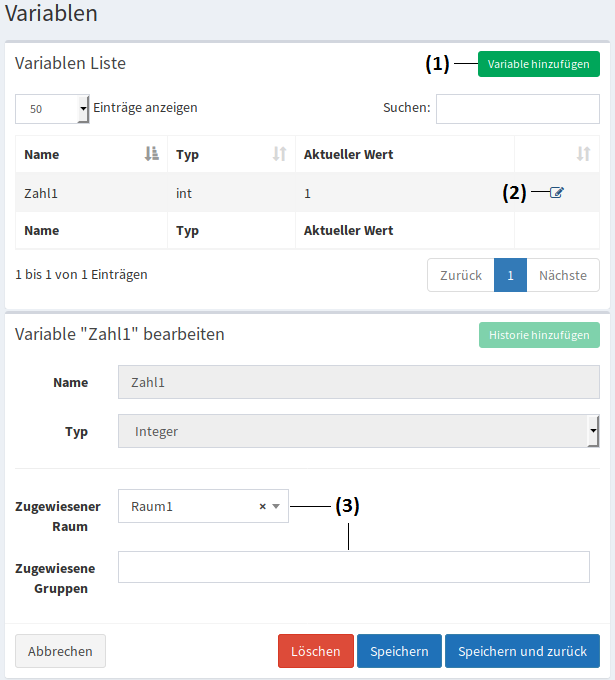
Um eine Variable anzulegen, klicken sie auf “Variable hinzufügen” (1). Anschließend müssen sie dieser einen Namen vergeben und Speichern. Danach können sie unter “Variable bearbeiten” (2) dieser einen Raum und eine Gruppe zuweisen (3). Anschließend Speichern.
5.2. Programmierung
Node-BLUE ist unsere Programmier Oberfläche. Hier können sie Geräte miteinander verknüpfen und Abhängigkeiten erstellen, sowie Steuerungen für ihre Räume, Stockwerke oder Gruppen realisieren.
Note
Bevor sie mit der Programmierung anfangen können, müssen bereits Geräte sowie Räume, Stockwerke oder Gruppen angelegt sein
Die Programmier Oberfläche können sie auf der Admin Oberfläche unter “Programmierung” (5.2), oder über ihren Browser mit der IP-Adresse und dem zusatz :2001/node-blue/ erreichen. Es erscheint zunächst ein Anmeldefenster, wo sie sich mit ihrem Benutzernamen und Kennwort anmelden müssen.
5.3. Einstellungen
5.3.1. Benutzer
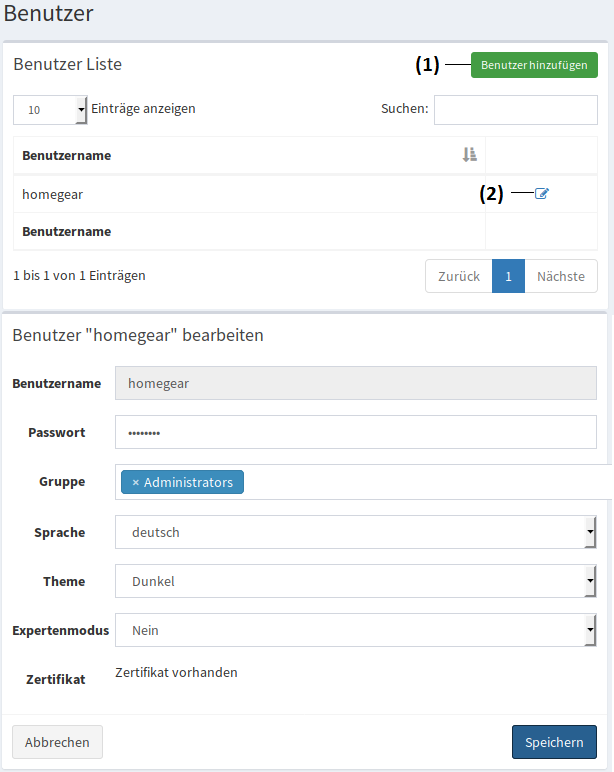
Hier können sie neue Benutzer anlegen und ihnen Gruppen zuweisen, damit diese entweder auf das gesamte- oder auf bestimmte Teile des Systems zugreifen können.
Mögliche Gruppen sind:
Administrators
Script Engine
IPC
Node-BLUE
Event Handler
MQTT
Family Modules
No User
Unauthorized
5.3.1.1. Benutzer hinzufügen
Um einen neuen Benutzer anzulegen, klicken sie auf “Benutzer hinzufügen” (1). Anschließend benennen sie diesen, und weisen sie ihm die nötigen Gruppen zu. Nach dem erfolgreichen Anlegen, können sie unter “Benutzer bearbeiten” (2) weitere Einstellungen vornehmen.